Как купить капсулу и скачать файл
Ниже показан полный путь клиента: от выбора капсулы на сайте до скачивания оплаченной капсулы (PDF-файла) после подтверждения платежа.
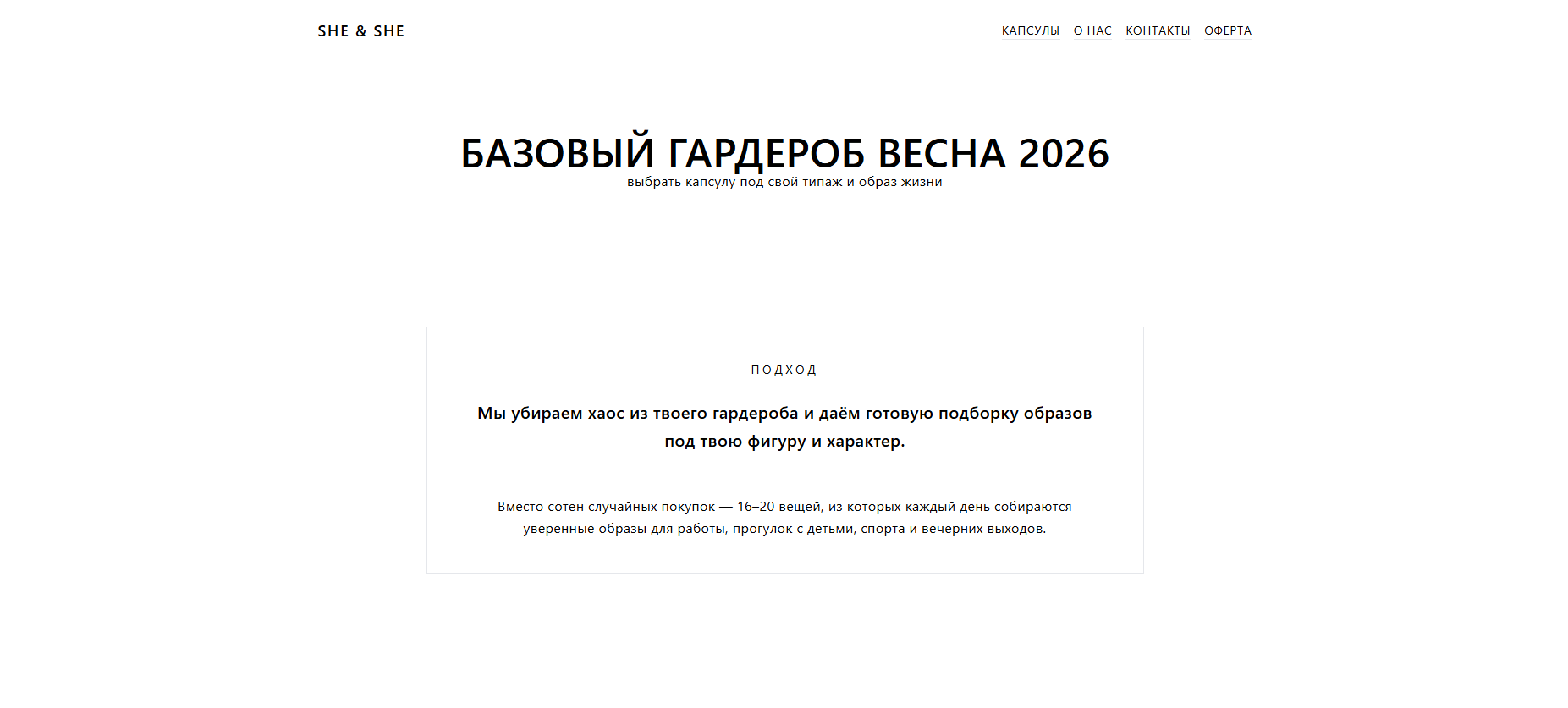
1. Верхняя часть сайта
На главной странице клиент попадает в раздел с базовым гардеробом и знакомится с концепцией проекта. Здесь показаны название сезона, краткое описание подхода и основная навигация по сайту.
Этот экран помогает понять, что сервис предлагает готовые капсулы, подобранные под типаж, образ жизни и стиль.
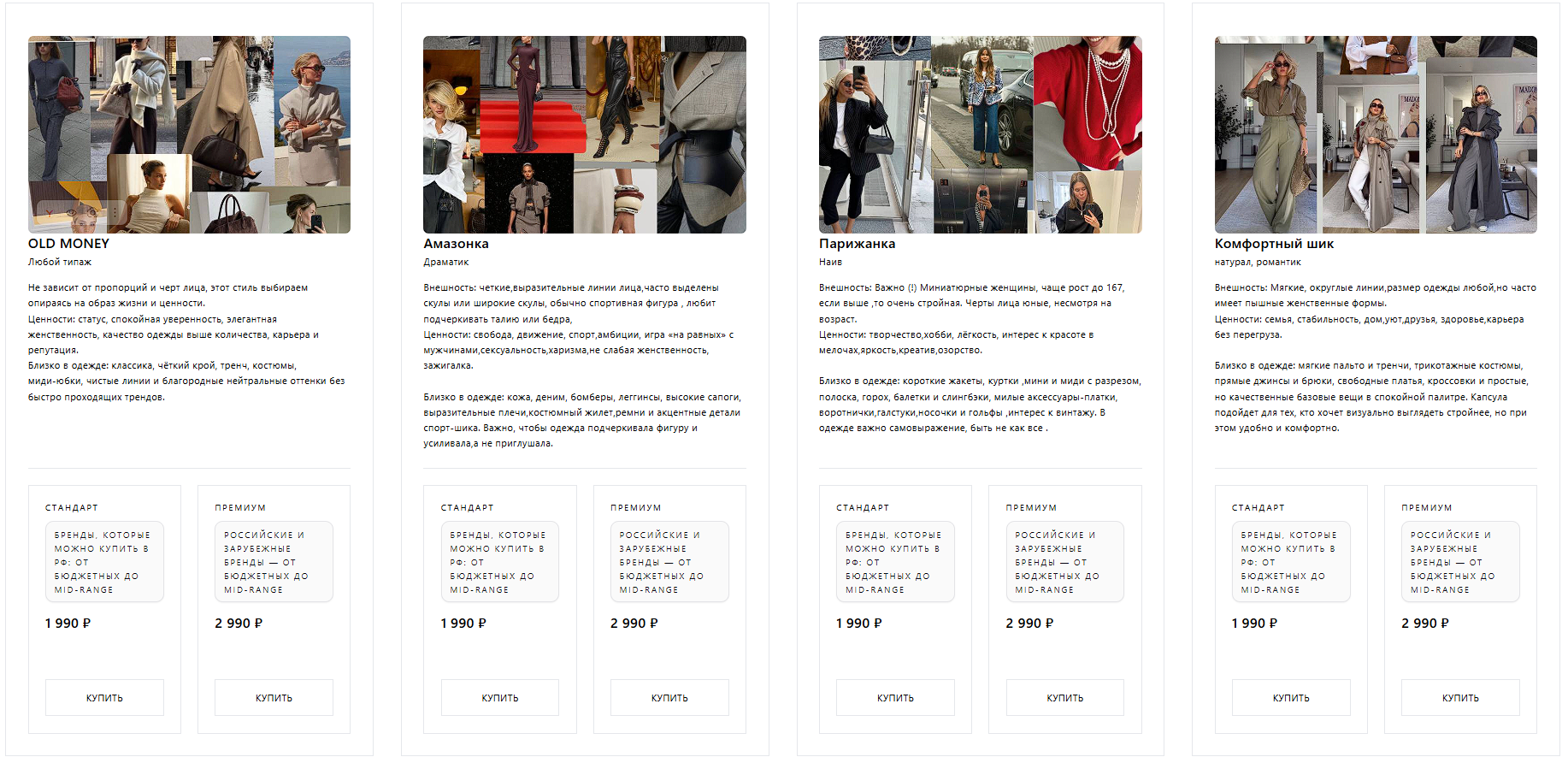
2. Каталог капсул
Далее клиент переходит к каталогу капсул. В карточках отображаются название капсулы, стилистическое направление, краткое описание, а также варианты покупки: Стандарт и Премиум.
Пользователь может сравнить несколько капсул, выбрать подходящий вариант и нажать кнопку «Купить» у нужной позиции.
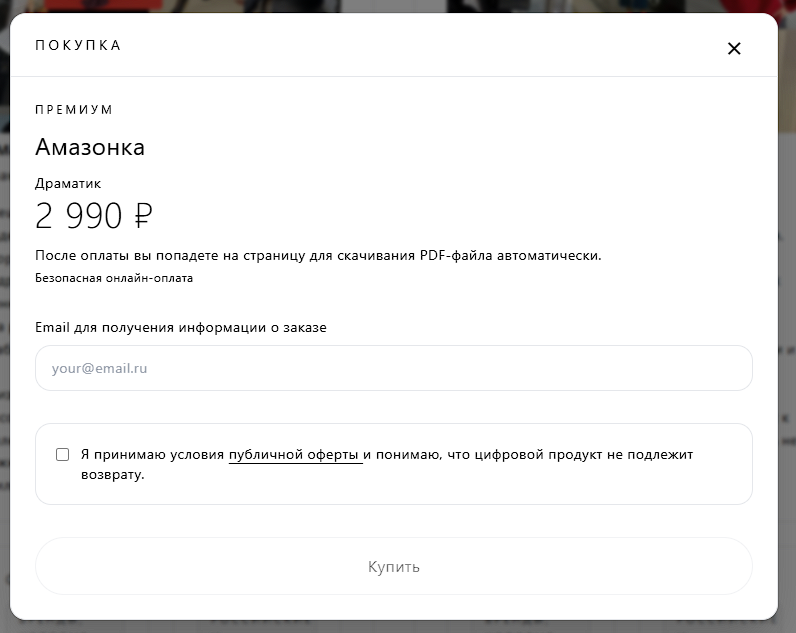
3. Форма покупки
После нажатия на кнопку «Купить» открывается форма оформления заказа. В ней отображаются выбранный вариант, название капсулы, стилистическое направление и стоимость.
Также в форме сразу указано, что после оплаты пользователь автоматически попадёт на страницу для скачивания PDF-файла.
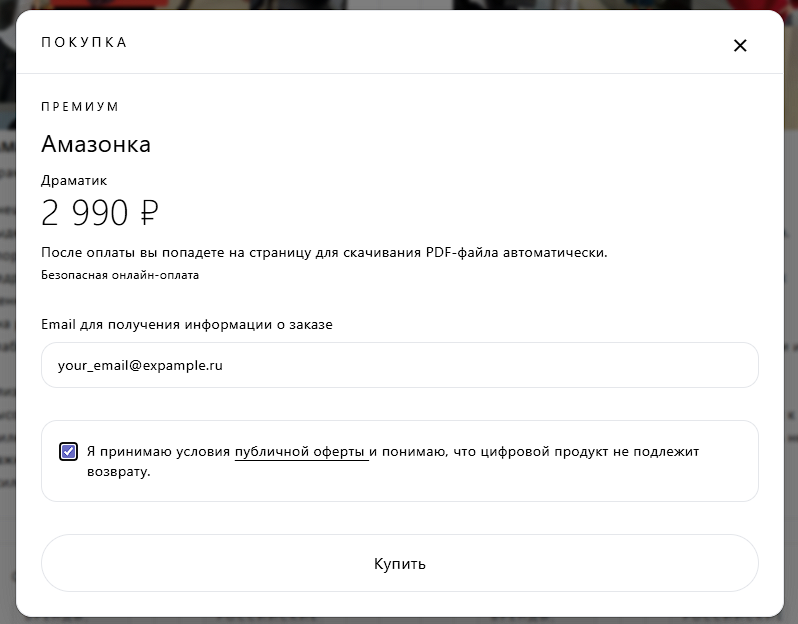
4. Как должна быть заполнена форма
Для продолжения покупки клиенту необходимо указать действующий адрес электронной почты и подтвердить согласие с условиями публичной оферты.
После заполнения email и установки галочки кнопка «Купить» становится активной, и пользователь может перейти к оплате.
5. Переход на платёжный шлюз ЮKassa
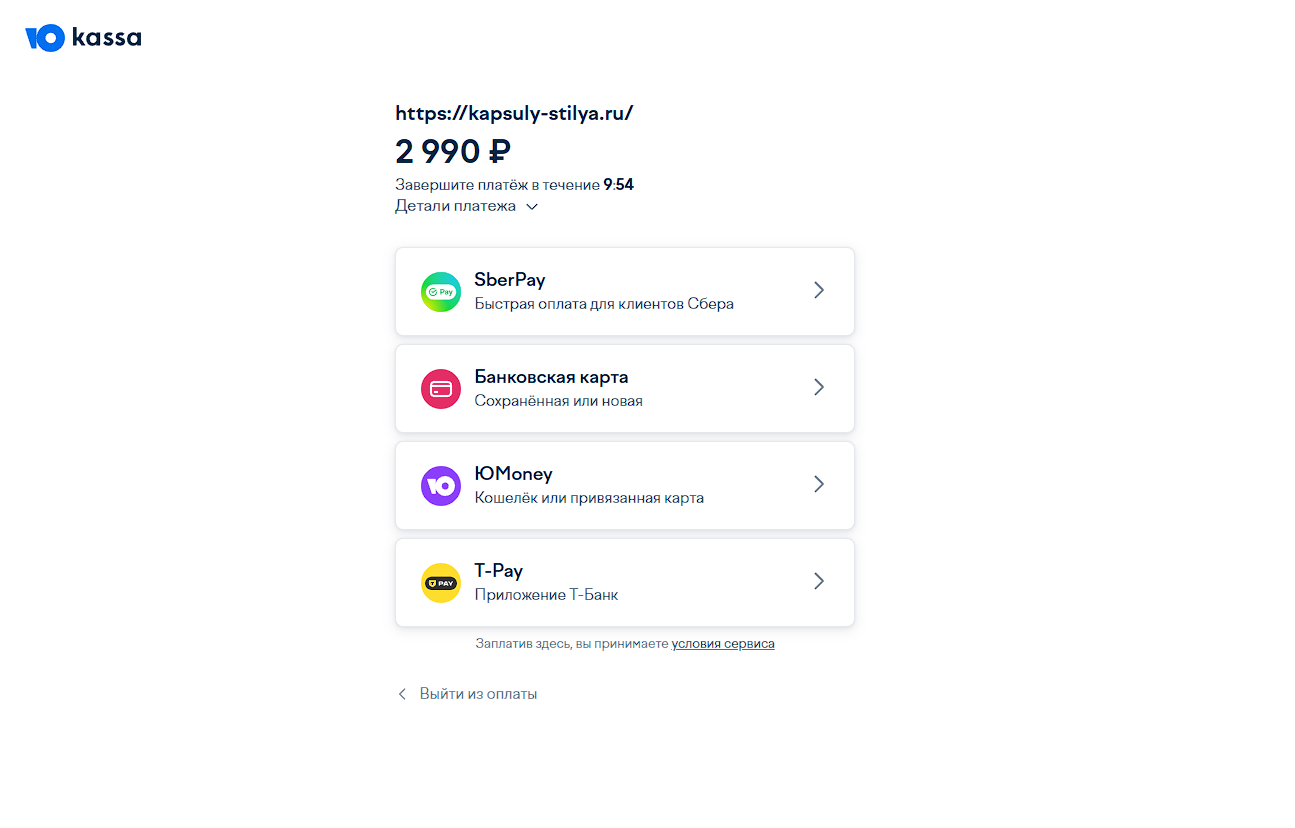
После подтверждения формы сайт перенаправляет клиента на платёжный шлюз ЮKassa. На стороне платёжного сервиса пользователь выбирает удобный способ оплаты и завершает платёж.
В зависимости от доступных методов клиент может оплатить заказ банковской картой или через другие платёжные инструменты, предложенные ЮKassa.
6. Возврат на сайт и проверка платежа
После оплаты клиенту необходимо нажать на кнопку "вернуться на сайт" для того чтобы попасть на страницу проверки платежа.
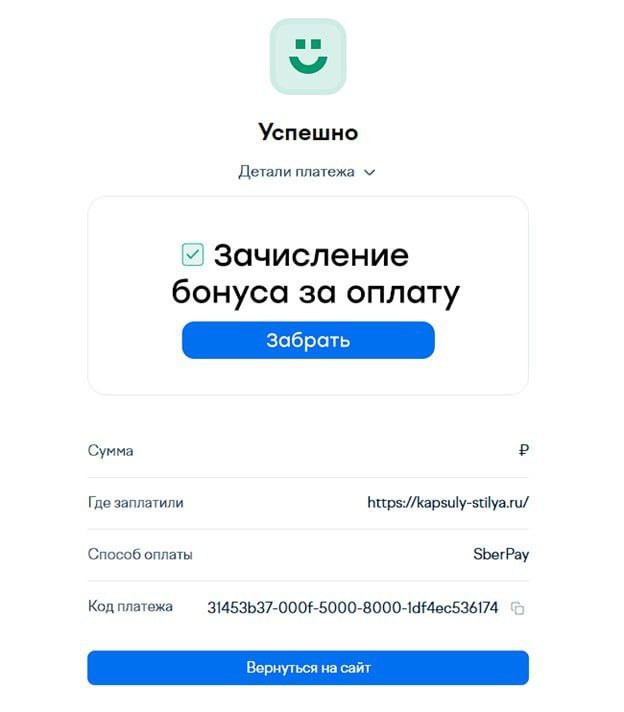
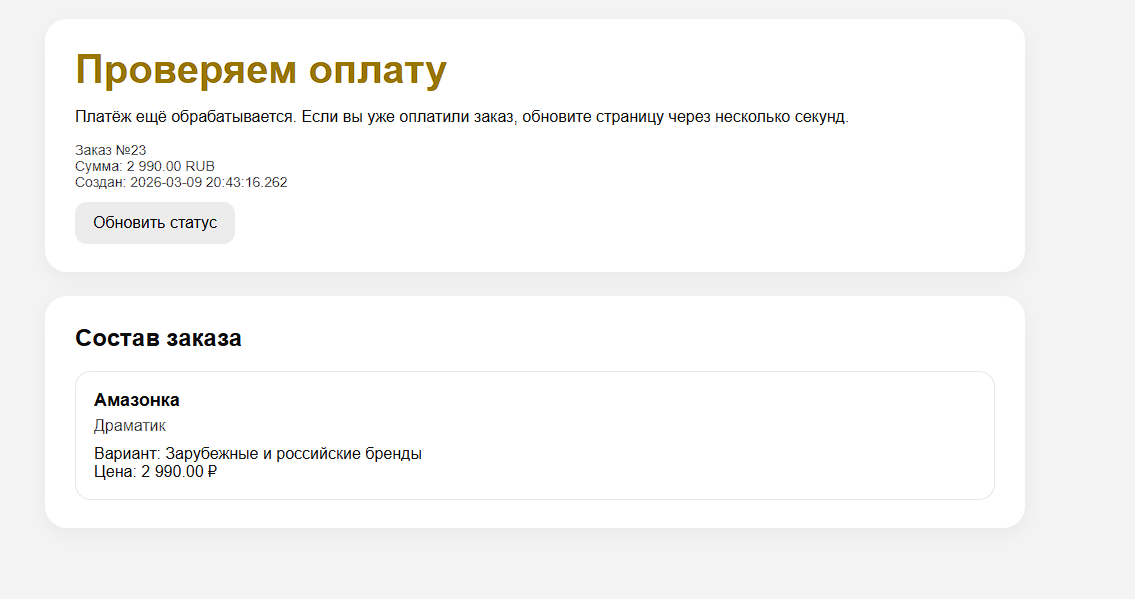
На этом этапе система ожидает подтверждение оплаты от платёжного провайдера.
Если платёж ещё обрабатывается, на странице отображается соответствующий статус, информация о заказе и кнопка обновления статуса.
7. Подтверждение оплаты и доступ к файлу
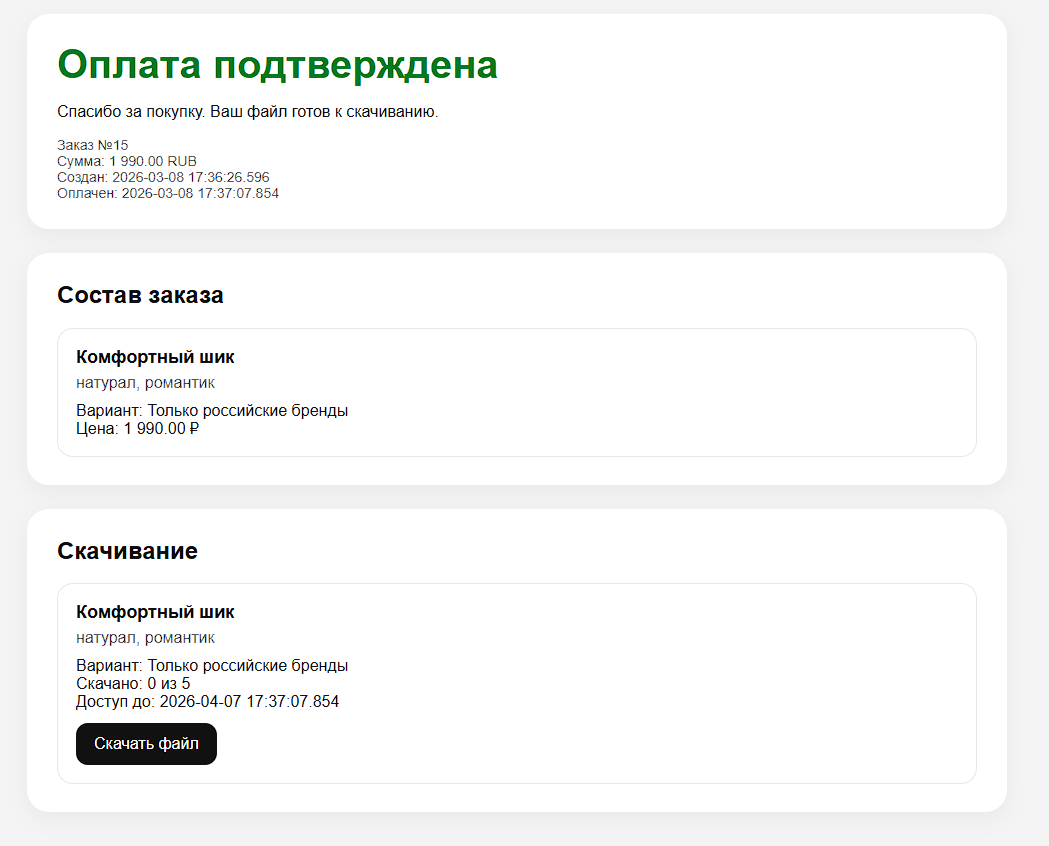
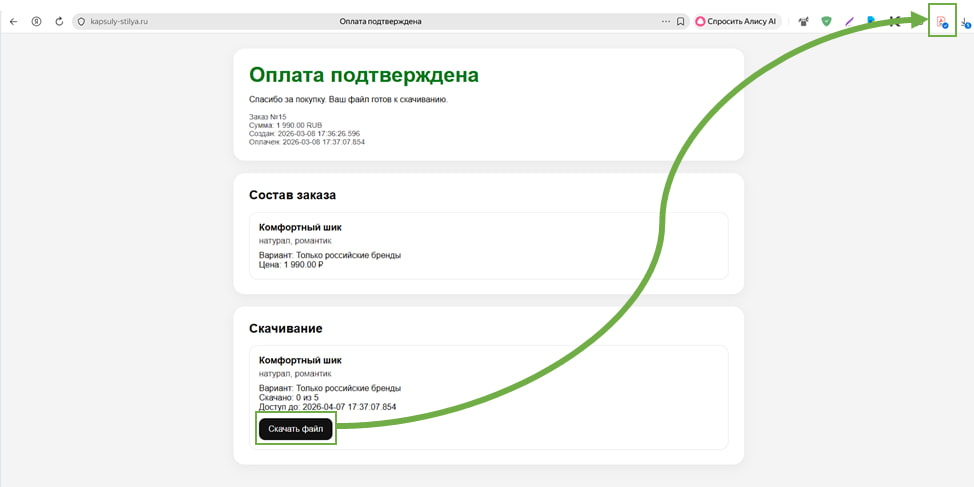
После того как платёж подтверждён, страница показывает успешный статус оплаты и сообщает, что файл готов к скачиванию.
Ниже отображаются состав заказа и отдельный блок со скачиванием приобретённого материала.
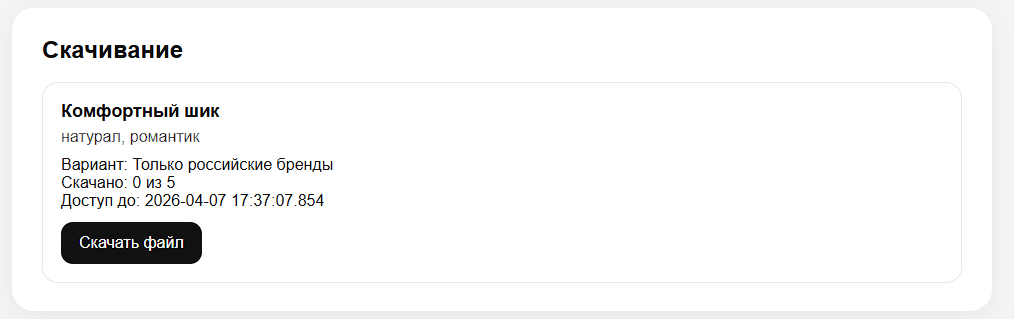
8. Блок «Скачивание»
В блоке скачивания пользователь видит название капсулы, выбранный вариант, количество доступных скачиваний и срок действия доступа к файлу.
Для получения материала необходимо нажать кнопку «Скачать файл».
9. Что происходит после нажатия на кнопку «Скачать файл»
После нажатия на кнопку «Скачать файл» браузер начинает загрузку PDF-документа. В зависимости от настроек браузера файл либо автоматически сохраняется в папку загрузок, либо пользователь выбирает место сохранения вручную.
Это означает, что покупка завершена успешно, доступ к файлу активен, и материал можно открыть на устройстве клиента.
Дополнительная информация
Для корректного получения доступа к заказу рекомендуется указывать действующий email и не закрывать страницу оплаты до завершения процесса.
Если после оплаты подтверждение не появилось сразу, обычно достаточно подождать несколько секунд и обновить статус на странице проверки платежа.